Hetzner 上的 Linux 服务器
在本教程中,您将学习如何在 Hetzner 上创建 Linux 服务器。
任务一:创建 Hetzner 帐户
作为 Hetzner 新用户,您可享受 50 欧元折扣。您可以通过此促销链接创建账户: https://www.hetzner.com/promo-code. 按照提示使用您的邮箱创建新账户、验证身份并填写个人资料。请注意,您可能需要提供身份证件信息和信用卡号,这是 Hetzner 的正常注册流程。
任务二:设置 SSH 密钥(可选)
要设置公钥认证,请按照以下说明操作。打开 Windows PowerShell,运行以下命令生成 SSH 密钥对。
ssh-keygen -t rsa -b 4096
其中:- -t 代表类型。上述命令生成 RSA 类型的密钥对。RSA 是默认类型。
- -b 代表位数。默认情况下,密钥长度为 3072 位。为了提高安全性,我们使用 4096 位密钥。
PS C:\Users\xtao> ssh-keygen -t rsa -b 4096
生成公钥/私钥 RSA 密钥对。
输入要保存密钥的文件(C:\Users\xtao/.ssh/id_rsa): test
请输入密码(留空表示不设置密码):
再次输入相同的密码:
您的身份信息已保存在测试中
您的公钥已保存在 test.pub 中。
关键特征是:
SHA256:zapwdxFru4dE+o5uaqUqpRTjskjafHjWWly1xwDLcJ4 ad\xtao@GEOGLT075
钥匙的随机艺术图像是:
    +---[RSA 4096]----+
    |      . o        |
    |       = +       |
    |        E +      |
    |  o      +.*     |
    | . o    SoB o    |
    |..o .. .oo.+     |
    |+* +..+oooo.     |
    |+ * +++o.oo..    |
    |   =o+o+o.o.     |
    +----[SHA256]-----+
- 私钥(您的身份标识)将保存在您的用户目录下。
- 公钥将保存在 .pub 文件中。
复制您的 SSH 公钥,该公钥将在任务三中使用。如果您已安装 PuTTY,也可以使用 PuTTY 密钥生成器生成密钥对。
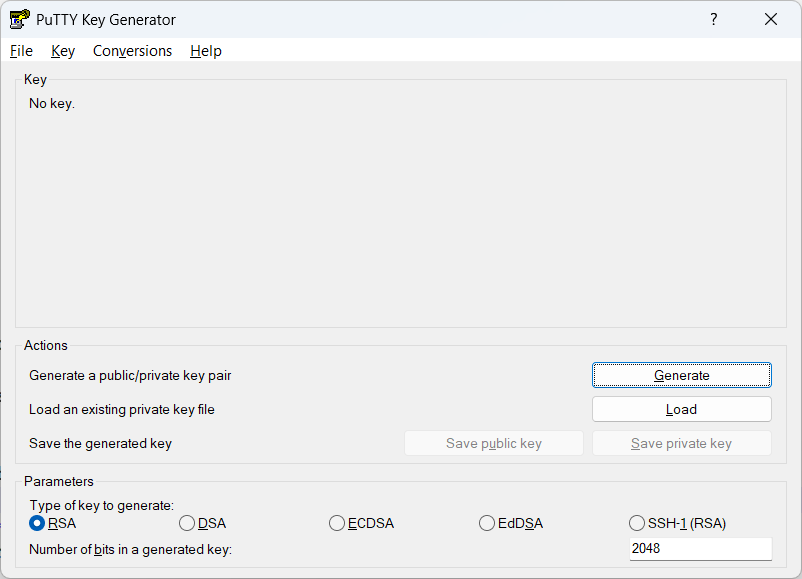
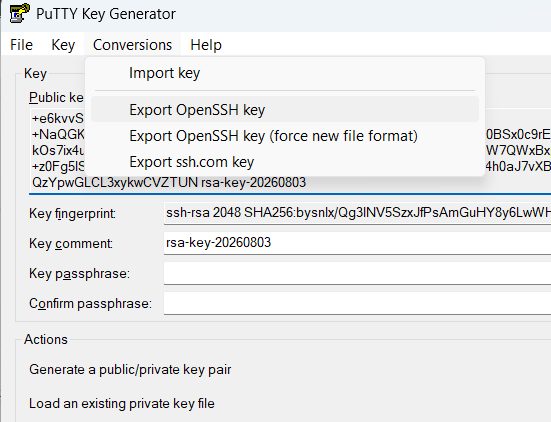
点击“生成”,然后移动鼠标生成密钥。点击菜单中的“转换”,然后点击“导出 OpenSSH 密钥”导出 OpenSSH 私钥,因为 SSH 密钥需要采用 OpenSSH 格式才能连接到 Hetzner 服务器。
任务三:创建服务器
在 Hetzer 中,按照以下步骤创建一个新服务器:
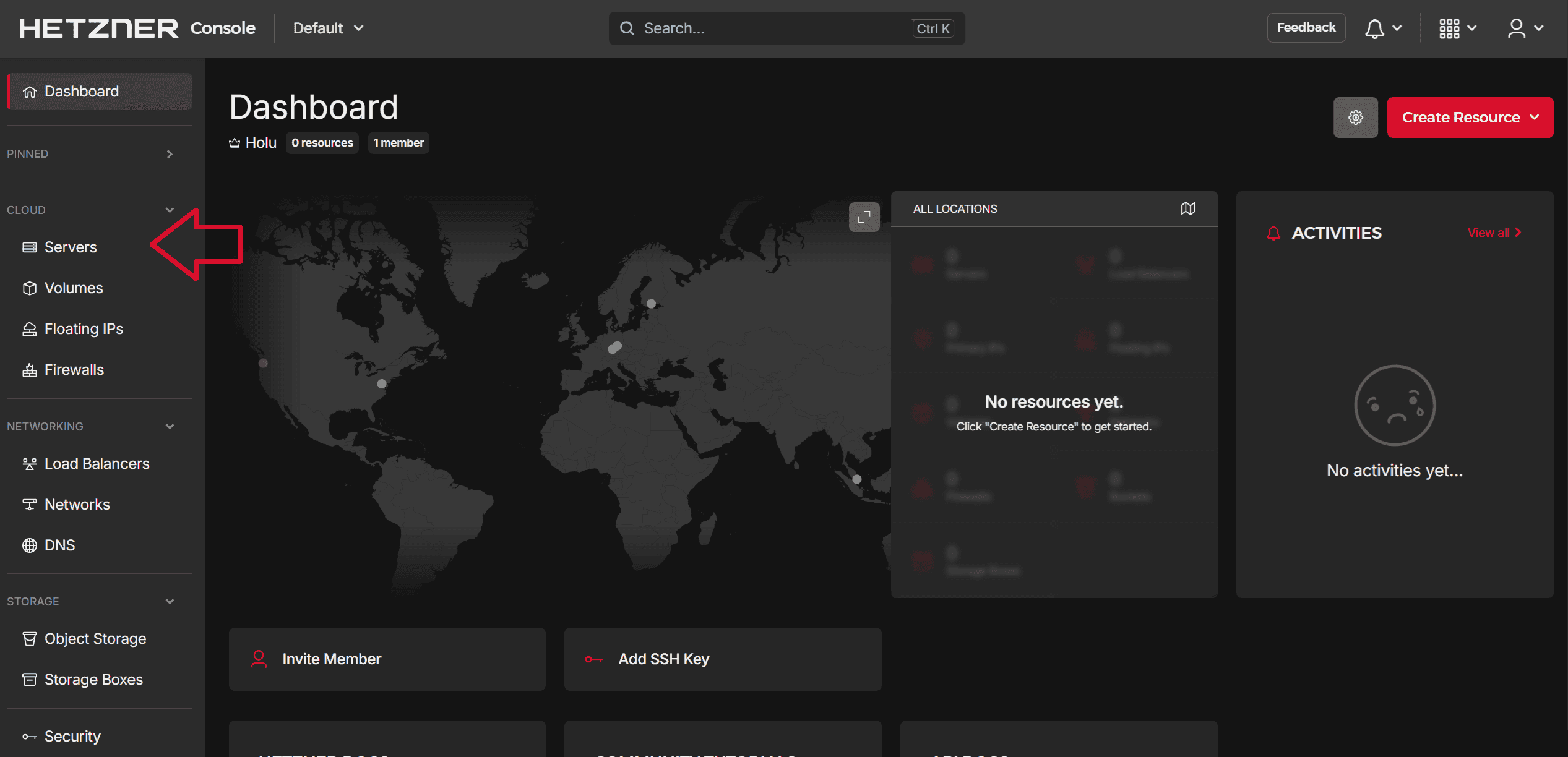
首先,创建一个新项目,然后创建新资源 > 服务器
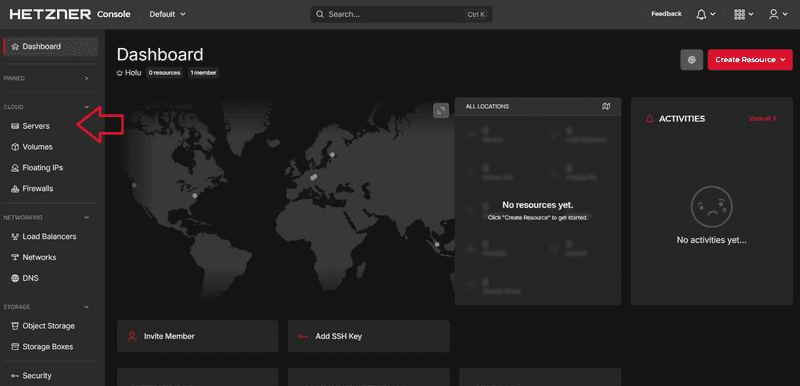
选择“添加服务器”

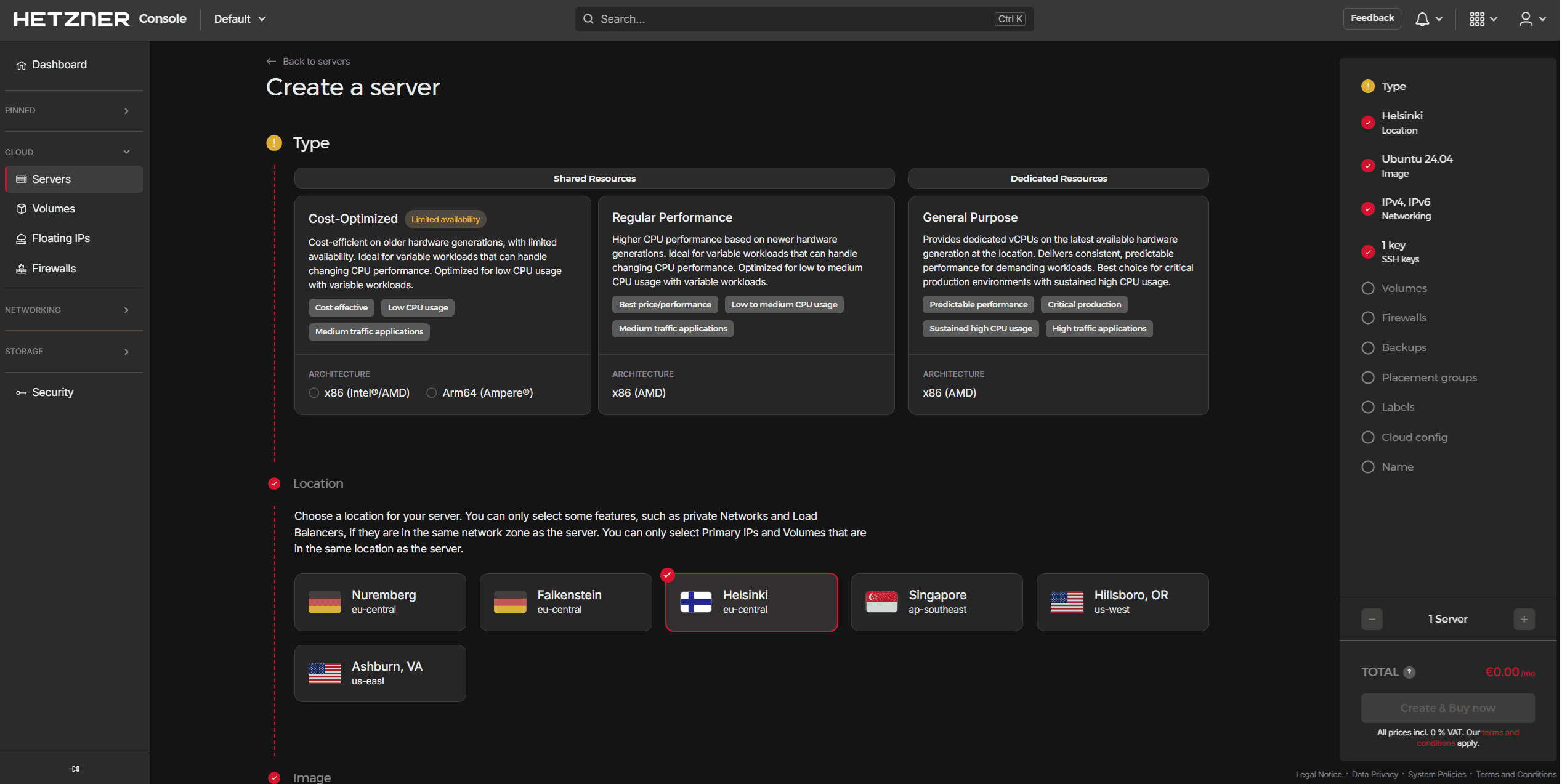
设置服务器类型。建议选择“常规性能”。选择区域为弗吉尼亚州阿什本(美国东部),镜像选择 Debian 12。您的设置可能如下图所示。
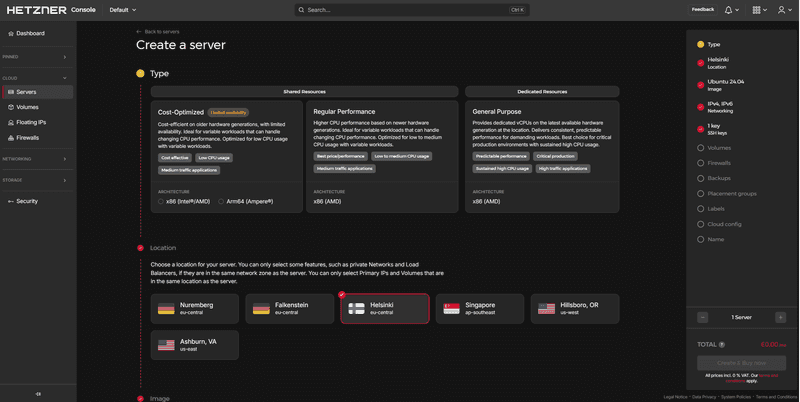
如果您有 SSH 密钥,请添加 SSH 密钥。否则,您将通过电子邮件收到 root 密码。最后,为您的服务器命名,然后点击“创建并立即购买”按钮。
- 您已成功创建 Hetzner 服务器!下一节中,您将访问这台新机器。
任务四:连接到服务器
要从 Windows 或 Mac 连接到 Hetzner 服务器,您可以使用 SSH。以下是从 Windows 和 Mac 连接到 Hetzner 服务器的步骤。- 在 Windows 电脑上打开命令提示符或 PowerShell,或在 Mac 上打开终端。
- 输入连接字符串,格式如下:
ssh -i ~/.ssh/id_rsa.pem user@135.235.160.38
连接示例如下:
ssh -i .ssh/osrmOpen root@135.235.160.38
注意:如果您没有设置 SSH 密钥,请使用以下格式:
ssh root@135.235.160.38 - 按回车键连接服务器。
任务五:打开 HTTP 和 HTTPS 端口
为了让网站能够被外部世界访问,我们需要允许互联网流量找到它。计算机之间通过“端口”进行通信,端口是软件用来监听数据或发送数据的特定地址。对于用于网络服务器的 HTTP 协议,传统上使用的是 80 端口。默认情况下,出于安全考虑,端口是关闭的——除非有特殊用途,否则不应打开端口。下一步,你需要指示 Hetzner 打开端口,以便你的服务器可以通过 HTTP 与外部世界通信。要在 Hetzner 系统中打开端口 80 和 443,请按照以下步骤操作:
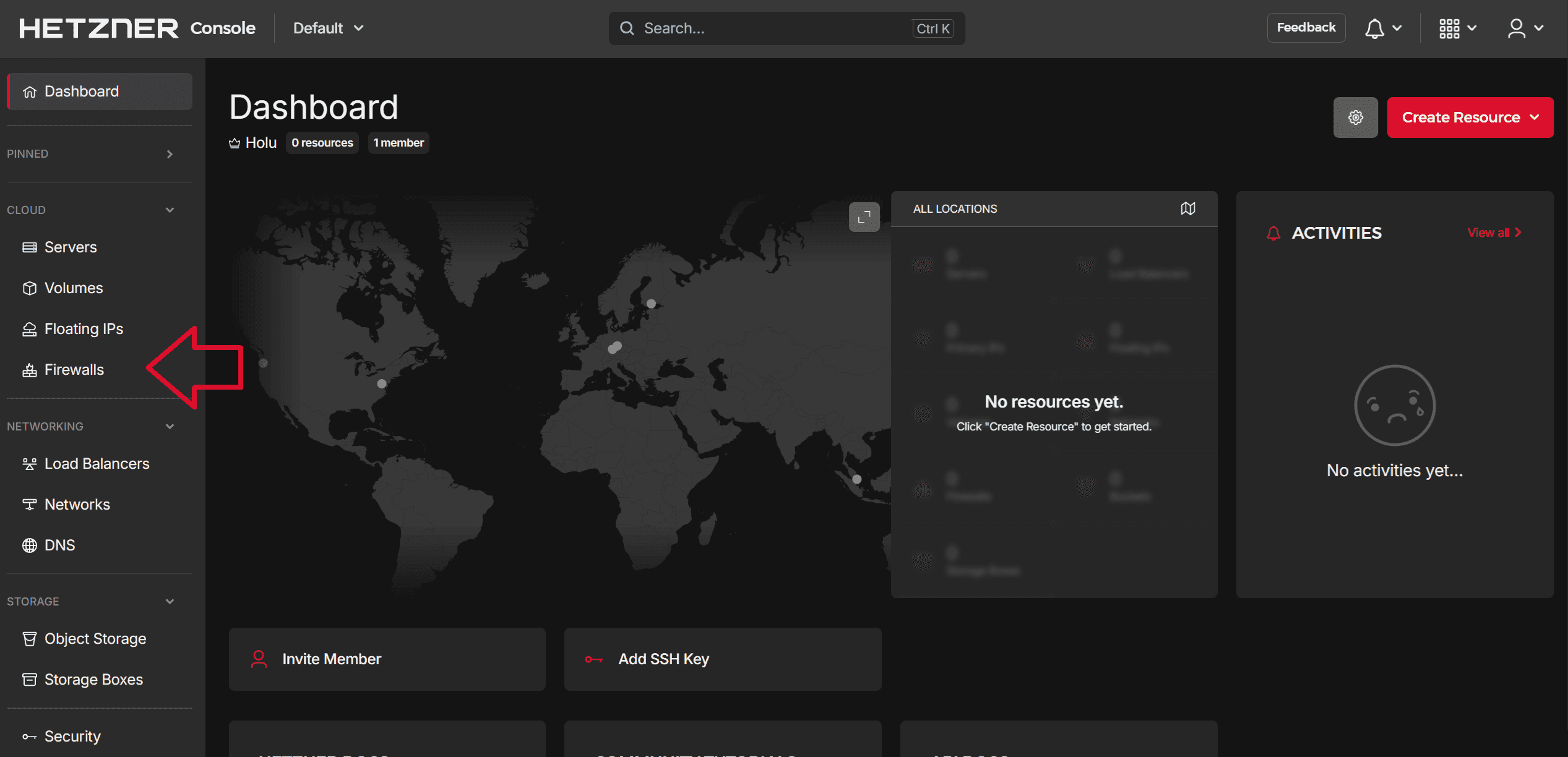
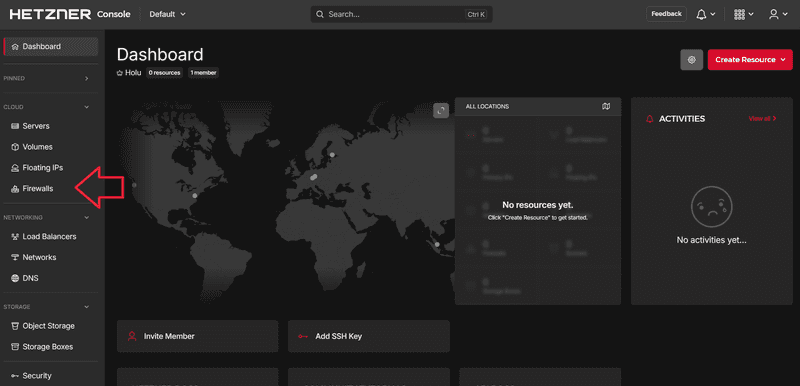
转到左侧菜单栏中的“防火墙”选项
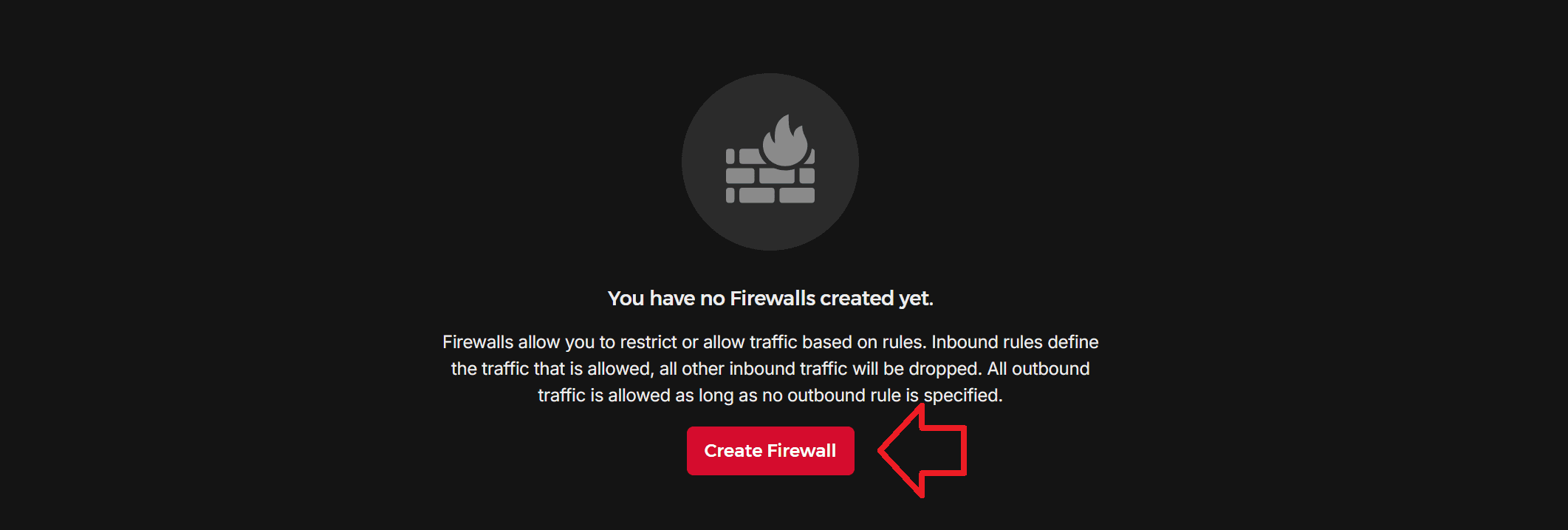
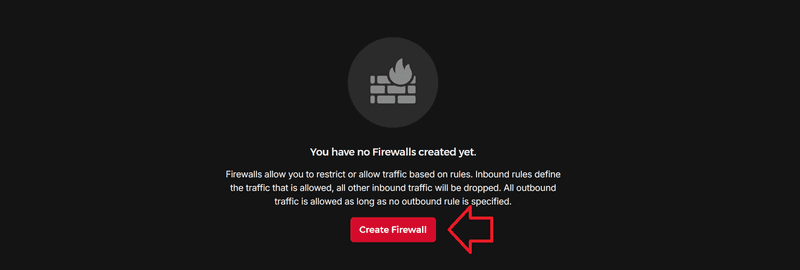
选择“创建防火墙”
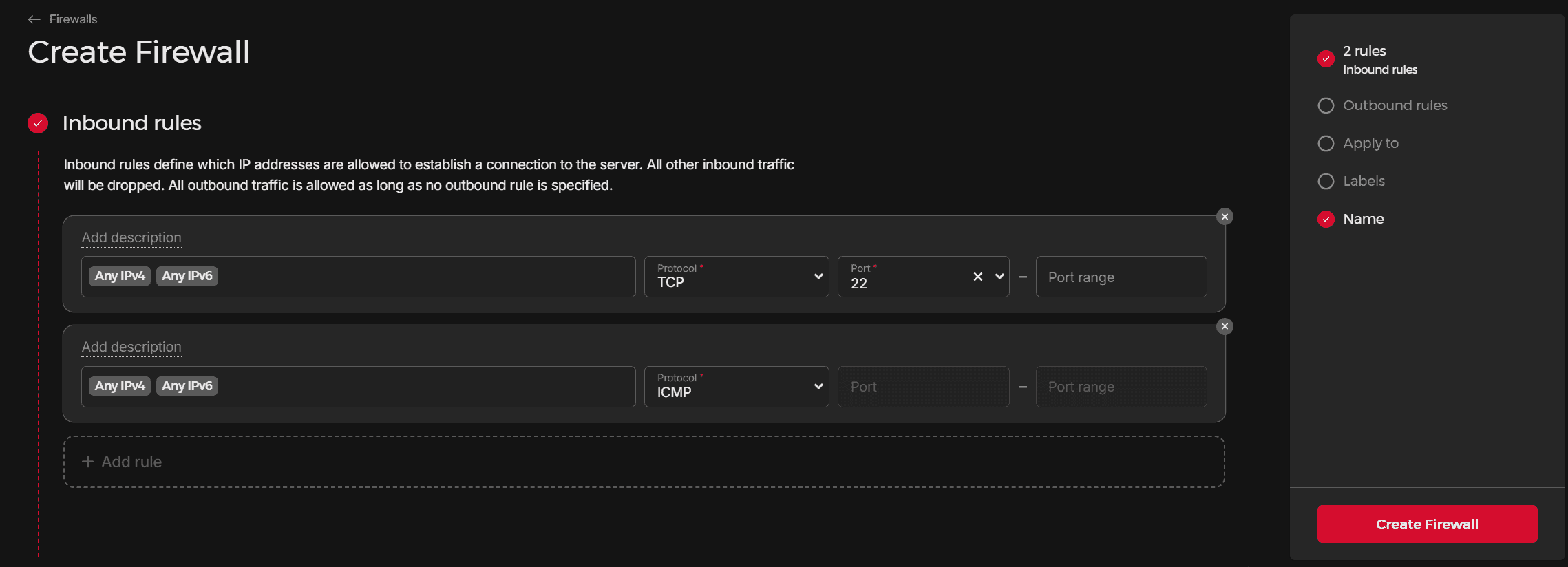
创建您的防火墙
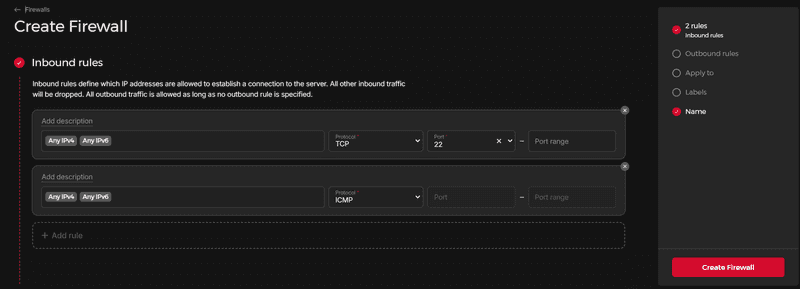
- 点击“添加规则”按钮,添加新的入站安全规则。
- 在“添加描述”对话框中,修改目标端口范围。将其设置为“80”,这是HTTP流量的默认端口。
- 同样,为端口 443 添加另一条规则。
- 最后,给你的防火墙起个名字。
- 转到服务器详细信息,然后单击“防火墙”选项卡,再单击“应用防火墙”按钮。
- 选择您定义的防火墙,然后单击“应用 1 个防火墙”。